Bien démarrer
Premiers pas : du nouveau projet au premier PDF
Créez un projet, partez du plan ou du schéma unifilaire, utilisez le guidage, un modèle ou la reconnaissance de plan par IA, puis produisez votre premier PDF provisoire.
 AuteurStephan Behm
Pour votre premier projet, il vous faut un compte PlanElec et un navigateur à jour. Vous créez le projet dans le studio avec Nouveau projet, choisissez l’une des deux approches de planification et avancez à partir du plan ou du schéma unifilaire jusqu’au mode Export. Vous y téléchargez d’abord chaque document en brouillon. Toutes les sections travaillent sur le même modèle de projet : plan, installation, tableau, schéma unifilaire et documents ne se mettent jamais à jour séparément. L’autocontrôle RGIE vous signale les points ouverts dans les règles prises en charge ; le contrôle officiel relève de l’organisme agréé.
Vous utilisez PlanElec en tant que propriétaire ou maître d’ouvrage ? Faites vérifier vos choix et vos documents par un électricien qualifié avant l’exécution et le contrôle.
Comment créer un nouveau projet ?
- Dans le studio, ouvrez le panneau Projets et cliquez sur le bouton plus Nouveau projet. Nouveau projet figure aussi dans le menu du projet, que vous ouvrez avec le bouton bleu PlanElec en haut à gauche.
- Dans la fenêtre Nouveau projet, saisissez un Nom d’au moins deux caractères. La Description est facultative.
- Sous Approche de planification, choisissez Planifier à partir du plan ou Dessiner d'abord le schéma unifilaire (voir la section suivante).
- Avec l’approche par le plan, choisissez votre point de départ sous Comment souhaitez-vous commencer ?
- Sous Type de projet, indiquez le contexte : Nouvelle construction, Documenter une installation existante, Extension ou Rénovation.
- Cliquez sur Créer. PlanElec crée le projet et l’ouvre dans le studio.
Si le nom manque, la fenêtre revient au champ du nom et en indique la raison. Les choix de cette fenêtre modifient uniquement l’accompagnement ; tous les outils de l’éditeur restent disponibles quelle que soit l’approche.
Plan ou schéma unifilaire : quelle approche choisir ?
Les deux approches créent le même type de projet. Seul le point de départ change.
| Approche de planification | Pour qui | Après Créer | Bon à savoir |
|---|---|---|---|
| Planifier à partir du plan (Recommandé) | Ceux qui saisissent pièces et appareils dans l’espace | Le mode Plan s’ouvre ; selon le point de départ, le guidage ou un modèle démarre | Le schéma unifilaire est généré à partir des pièces, appareils et circuits saisis |
| Dessiner d'abord le schéma unifilaire | Les habitués des outils de dessin classiques | Le mode Électricité s’ouvre avec le Schéma unifilaire agrandi ; un tableau principal et une tête d’installation sont prêts comme hypothèse | Vous placez les symboles directement dans le schéma. Sans plan dessiné, le plan de position reste hors du dossier et les contrôles spatiaux ne bloquent ni le schéma ni le rapport d’autocontrôle. Tous les autres contrôles s’appliquent |
Vous pouvez changer d’approche plus tard dans le menu du projet, Paramètres du projet…, section Général. Le changement ne modifie que le point de départ et les réglages d’export ; le schéma, le plan et le tableau restent inchangés. PlanElec n’importe pas les fichiers de projet d’autres logiciels de planification, comme Trikker.
Démarrer avec un guide, un modèle ou sans guidage ?
Avec l’approche par le plan, la fenêtre propose quatre points de départ :
| Point de départ | Ce qu’il fait |
|---|---|
| Construire avec un guide (Recommandé) | Lance le workflow Relever l’installation et ouvre le coach dans le panneau Workflow. Il vous mène du bâtiment jusqu’à Vérifier et confirmer le schéma. |
| Partir d’un modèle | Charge un projet de départ préparé et lance également le guidage. |
| Commencer par le plan de position | Vous placez d’abord les récepteurs, puis planifiez l’installation ; le coffret et les emplacements restent à définir. Lance également le guidage. |
| Sans guidage | Ouvre directement l’éditeur libre avec tous les outils, sans coach. |
Sous Choisir un projet de départ, trois modèles sont disponibles :
- Petit appartement : cinq locaux, des récepteurs standard et un tableau principal à deux rangées.
- Maison familiale : plusieurs étages, des circuits résidentiels types et un tableau principal à trois rangées.
- Relevé d’une installation existante : un point de départ compact pour une ancienne installation existante.
Un modèle est un exemple, pas une étude pour votre bâtiment. Adaptez pièces, appareils et tableaux à l’installation réelle. Le coach signale les étapes déjà réalisées dans le projet. Vous pouvez passer une étape ou terminer le workflow ; les données du projet sont conservées.
Dessiner, téléverser ou faire reconnaître le plan par l’IA
Le studio est organisé en modes, que vous choisissez dans la barre de gauche. Chaque mode apporte ses outils et panneaux :
| Mode | Usage |
|---|---|
| Plan | Murs, pièces, portes, fenêtres, escaliers, plans de référence et calibrage |
| Mobilier | Aménagement comme repère sur le plan |
| Électricité | Appareils, chaînes d’interrupteurs, circuits, tracés de câbles, installation |
| Domotique | Lignes de bus, tableau et canaux de l’automatisation |
| Lumière | Planification de l’éclairage et étude d’éclairage |
| Énergie | Installation PV |
| Export | Contrôler, télécharger et archiver les documents |
Sur un étage vide, PlanElec demande Comment souhaitez-vous commencer cet étage ? et propose trois voies :
- Dessiner le plan : vous créez les locaux directement sur le plan de position.
- Téléverser un plan : un PDF, une image ou un DXF sert de calque à redessiner. Réglez pages, extraits et échelle comme décrit dans Importer et étalonner un plan.
- Reconnaître le plan automatiquement : murs et pièces arrivent comme proposition à partir d’un PDF ou d’une image. Vous vérifiez l’ébauche et mesurez une distance connue avant de la reprendre. La page est transmise à un fournisseur d’IA externe pour analyse. Le déroulement et les limites sont expliqués dans Comment faire reconnaître un plan par l’IA ?
Pour dessiner vous-même :
- En mode Plan, choisissez l’outil Polygone ou Rectangle. Saisissez les dimensions exactes pendant le tracé : Tab change de champ, Entrée valide.
- Fermez le contour. PlanElec reconnaît les surfaces fermées comme des pièces ; Diviser la pièce sépare une pièce en deux.
- Placez Porte, Fenêtre et Escalier à leur position réelle.
- Sélectionnez une pièce et définissez son type, par exemple cuisine, salle de bains ou local technique. Les recommandations d’appareils en dépendent.
- Ajoutez les autres étages. Chaque étage se traite séparément ; leur superposition est expliquée dans Aligner les étages et l’origine du bâtiment.
Critère de réussite : chaque pièce est fermée, nommée et typée. Vous pouvez alors placer les appareils.
Placer et relier les appareils
- Passez en mode Électricité. La palette du bas affiche les recommandations par pièce et le catalogue d’appareils.
- Placez prises, interrupteurs, luminaires, raccordements fixes, boîtes de dérivation et le tableau. Les symboles muraux s’alignent sur le mur.
- Reliez interrupteurs et luminaires avec l’outil Chaîne d'interrupteurs. Pour les interrupteurs et luminaires libres d’une pièce, PlanElec propose une chaîne ; vérifiez l’ordre avant de l’accepter.
- Contrôlez la liste des composants non connectés et non placés. Un symbole du plan ne fait partie du modèle électrique que lorsque son lien avec la topologie est correct.
Palette, icônes et topologie en détail : Placer et relier des symboles électriques.
Planifier circuits, installation et tableau
- Ouvrez le panneau Installation. Compléter l’installation automatiquement planifie circuits et protections à partir des récepteurs ouverts. Vérifiez l’aperçu (tableau cible, circuits, protections), puis cliquez sur Appliquer la proposition.
- Affectez un appareil isolé avec Affecter le circuit et définissez les chemins de câbles avec Tracé de câble.
- Ouvrez le panneau Tableau. Le placement automatique dispose interrupteurs principaux, différentiels et disjoncteurs sur les rails DIN après un aperçu, en gardant une réserve.
- Vérifiez la chaîne de protection, la répartition des phases, les emplacements des modules et les avertissements affichés.
Chaque étape automatique est une proposition modifiable. Vérifiez ensuite l’affectation au tableau et au circuit, les protections, les données de câble, les boîtes de dérivation et les longueurs calculées. Pour aller plus loin : Planification automatique et Planifier l’installation et former des tableaux secondaires.
Contrôler le schéma unifilaire et l’autocontrôle
Le schéma unifilaire est généré à partir de la même topologie. Ouvrez le panneau Schéma unifilaire et vérifiez noms de circuits, protections, données de câble, modes de pose et symboles. Si une affectation est incorrecte, corrigez le récepteur, le circuit ou le tronçon de câble dans le modèle, pas seulement le dessin.
Le panneau Analyse affiche les constats de l’autocontrôle RGIE. Il couvre une partie documentée des règles qui peuvent être tranchées à partir des données saisies. Un passage sans erreur signifie : aucune erreur dans ces règles prises en charge. Les mesures, les conditions sur place et les règles non modélisées restent en dehors. La couverture exacte est décrite dans Que vérifie l’autocontrôle RGIE de PlanElec ?
Comment obtenir mon premier PDF ?
- Passez en mode Export. Le panneau Documents s’ouvre.
- Sous Une source de données pour tous les documents, vérifiez les données du projet et complétez-les avec Modifier les métadonnées : client, adresse de l’installation, installateur, numéro d’agrément et EAN.
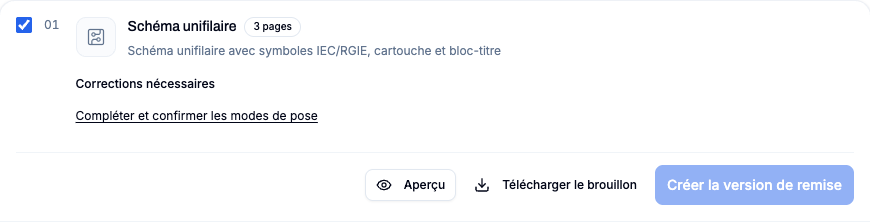
- Sur la carte Schéma unifilaire, ouvrez l’Aperçu et contrôlez les pages et le cartouche.
- Cliquez sur Télécharger le brouillon. Vous obtenez un PDF marqué comme brouillon pour un contrôle visuel.
- Lisez le statut de la carte : sous Corrections nécessaires, le point suivant apparaît comme lien, par exemple Vérifier et confirmer le schéma unifilaire. Un clic vous y mène.
Le bouton Créer la version de remise ne s’active que lorsque la carte affiche Prêt pour remise ou Prêt avec remarques ; vous confirmez les remarques avant l’archivage. PlanElec archive alors cette version sur le serveur avec un numéro de version. Ce qui est conservé et comment vérifier le code QR est expliqué dans Archiver les documents par version et les vérifier par code QR. Tous les documents, statuts et le dossier sont décrits dans Exporter les documents.
Où trouver de l’aide dans le studio ?
Le point d’interrogation Aide de la barre d’en-tête ouvre un menu avec ces entrées :
| Entrée | Ce qui se passe |
|---|---|
| Aide rapide | S’affiche dans les vues plan, installation, tableau et schéma unifilaire avec cinq étapes courtes. |
| Lancer la visite du studio | Présente tour à tour le menu du projet, la barre des modes, la barre d’outils, la palette, les panneaux, la vue, les étages, le statut, la recherche et l’assistant. |
| Ouvrir le tutoriel pratique | Huit chapitres à réaliser : Dessiner le plan, Placer appareils et tableau, Créer la toiture, Poser les champs PV, Générer le tableau, Raccorder le PV, Créer et poser les câbles, Contrôler et exporter. |
| Recommencer la configuration guidée | Relance le workflow Relever l’installation et ouvre le coach. |
| Ouvrir le guide correspondant | Ouvre l’article de la base de connaissances sur la vue actuelle dans un nouvel onglet. |
| Résoudre les problèmes courants | Ouvre le guide des problèmes fréquents, quelle que soit la vue active. |
La visite et le tutoriel ne sont disponibles que dans le studio.
Demander de l’aide à l’assistant IA
Dans le panneau Activité et assistant, vous écrivez à l’assistant PlanElec en français, en néerlandais, en allemand ou en anglais. Il répond aux questions techniques avec des sources issues de l’aide et du texte intégral du RGIE, et il exécute des instructions de planification dans le projet, par exemple pour les pièces, les appareils, les circuits ou le tableau. Les modifications claires et réversibles s’appliquent directement ; les actions plus risquées demandent votre confirmation. Chaque modification constitue une étape annulable et figure dans l’historique du projet. Chaque exécution consomme votre quota IA. Pour en savoir plus : Comment utiliser l’activité et l’assistant dans le studio ?
Liste de contrôle avant le premier téléchargement
- Tous les étages et toutes les pièces sont créés, nommés et typés.
- Les symboles électriques se trouvent au bon endroit.
- Les récepteurs sont reliés à la topologie, au circuit et au tableau.
- Les données et longueurs calculées ou manuelles des câbles ont été vérifiées.
- Le tableau et la chaîne de protection correspondent au montage prévu.
- Les données du projet, du client, de l’installateur et de l’installation sont complètes.
- Les constats de l’autocontrôle ont été examinés et évalués.
Un électricien qualifié vérifie les données et les exports avant les travaux ; l’évaluation officielle est rendue par l’organisme agréé. En cas de blocage, consultez Résoudre les problèmes courants. Pas encore de compte ? Inscrivez-vous gratuitement à PlanElec en Early Access
Comment enregistrer ? Mon projet est-il enregistré automatiquement ?
Oui. PlanElec enregistre automatiquement chaque modification dans le studio, environ 1,5 seconde après la dernière action et, si vous travaillez sans interruption, au plus tard après quelques secondes. Cela vaut pour tout le projet : plan, pièces, appareils, circuits et toutes les autres données. Il n’y a pas de bouton Enregistrer : vous n’avez rien à sauvegarder manuellement.
L’état de l’enregistrement s’affiche dans l’indicateur rond de la barre d’état, en bas à droite du studio. Un clic ouvre le détail : état, heure du dernier enregistrement, connexion (En ligne ou Hors ligne) et dernier état complet du serveur.
| Affichage | Signification |
|---|---|
| Enregistré | Toutes les modifications sont sur le serveur. |
| Enregistrement... | La dernière modification est en cours d’envoi. |
| Non enregistré | Des modifications attendent le prochain enregistrement automatique. |
| Enregistré localement | Les modifications sont conservées dans ce navigateur ; la sauvegarde serveur suit. |
| Hors ligne | Pas de connexion. Les modifications sont enregistrées localement. |
| Échec de l'enregistrement | Le serveur n’a pas accepté la modification ; le détail en indique la raison. |
Sans connexion internet, vous continuez à travailler. PlanElec conserve les modifications dans ce navigateur et les envoie automatiquement dès que la connexion revient. Si vous fermez l’onglet, PlanElec envoie encore les modifications en attente à la fermeture ; ce qui n’arrive pas est rattrapé à la prochaine ouverture du projet dans le même navigateur. N’effacez donc pas les données du navigateur tant que l’indicateur n’affiche pas Enregistré.
En cas de conflit, par exemple si le même projet a été modifié entre-temps sur un autre appareil, l’indicateur le signale. PlanElec conserve alors votre version locale comme brouillon. Vous le trouvez dans le panneau Projets sous Brouillons récupérés et l’ouvrez avec Ouvrir le brouillon comme copie du projet.
Pour revenir sur une seule action, utilisez Annuler : la flèche en haut à droite du studio ou Ctrl+Z (Mac : Cmd+Z).
Comment recommencer à zéro ou effacer une partie du projet ?
Pour tout recommencer, créez un nouveau projet et archivez l’ancien. Pour n’effacer qu’une partie, supprimez de manière ciblée des appareils, des pièces, un plan importé (calque) ou un étage. Il n’existe pas de bouton « tout effacer » qui vide tout un projet en une fois.
| Objectif | Chemin dans le studio | Récupération |
|---|---|---|
| Repartir de zéro | Menu du projet → Nouveau projet | Le projet existant reste inchangé. |
| Retirer l’ancien projet de la liste | Menu du projet → Archiver | Projets → Afficher les archives → Restaurer |
| Supprimer tous les appareils d’une pièce, garder les murs | Clic droit sur la pièce → Supprimer les appareils | Annuler |
| Supprimer une pièce avec ses murs et appareils | Clic droit sur la pièce → Supprimer la pièce | Annuler |
| Supprimer un plan importé (image, PDF, DXF) | Plans → icône corbeille | Annuler ; la couche est conservée 7 jours |
| Supprimer un étage entier | Barre des étages → Gérer les étages → Supprimer … | La boîte de dialogue avertit d’une suppression définitive. |
Créer un nouveau projet et archiver l’ancien
- Ouvrez le menu du projet avec le bouton bleu PlanElec en haut à gauche.
- Choisissez Nouveau projet. Vous pouvez aussi ouvrir le panneau Projets dans la barre de gauche et y choisir l’icône plus Nouveau projet.
- Revenez à l’ancien projet et choisissez Archiver dans le menu du projet. Confirmez avec Archiver.
Un projet archivé disparaît de la liste et reste conservé dans les archives. Vous le récupérez dans le panneau Projets via Afficher les archives puis Restaurer. L’archivage est réservé aux utilisateurs disposant du droit de modification. L’interface ne propose pas de suppression définitive d’un projet entier.
Vider ou supprimer une pièce
Dans le plan, faites un clic droit sur une pièce ; sur un écran tactile, maintenez la pièce enfoncée.
- Supprimer les appareils retire tous les appareils de la pièce. Les murs restent.
- Supprimer la pièce retire les murs et tous les appareils de la pièce. Les murs intérieurs partagés avec d’autres pièces sont conservés.
Les deux actions demandent une confirmation et s’annulent en une seule étape avec Annuler.
Supprimer un étage
Dans la barre des étages en haut à droite, ouvrez le menu Gérer les étages (icône à trois points) et choisissez Supprimer ‹nom de l’étage› …. La boîte de dialogue Supprimer l'étage ? indique les appareils, escaliers, chaînes d’interrupteurs, tracés de câbles et couches de plan concernés. L’étage et toutes ses données sont supprimés ; les couches de plan associées sont encore conservées sept jours. Le dernier étage restant ne peut pas être supprimé.
Pour retirer uniquement un plan importé, consultez le guide sur l’importation de plans.
n électricien qualifié vérifie les données et les exports avant les travaux ; l’évaluation officielle est rendue par l’organisme agréé. En cas de blocage, consultez Résoudre les problèmes courants. Pas encore de compte ? Inscrivez-vous gratuitement à PlanElec en Early Access.
Important pour la planification électrique
Ces guides expliquent le fonctionnement du logiciel. Faites vérifier si nécessaire la conception, l'exécution et les documents par un électricien qualifié ; seul un organisme agréé réalise le contrôle officiel.
Poursuivre la lecture
Planification automatique : récepteurs, câbles, circuits et tableau
Utilisez les propositions automatiques de PlanElec pour les équipements, les chemins de câble, les circuits, les phases et l’implantation du tableau.
Exporter les documents et les réunir dans un dossier d’installation
Téléchargez en brouillon le schéma unifilaire, le plan de position, le rapport d’autocontrôle, la disposition du tableau et les listes, réunissez-les en dossier et archivez les versions de remise.