Bien démarrer
Importer et étalonner un plan
Utilisez une image, un PDF ou un DXF comme référence à l’échelle, alignez le calque et dessinez le plan modifiable par-dessus – ou laissez l’IA proposer murs et pièces.
 AuteurStephan Behm
Dans PlanElec, un plan importé est un calque de référence. Il vous faut un étage existant et un fichier PNG, JPEG, WebP, PDF ou DXF. Après l’importation et l’étalonnage, le plan se trouve à l’échelle sous votre dessin ; vous tracez par-dessus les murs, pièces et symboles électriques sous forme de données PlanElec modifiables. L’export reste ainsi lisible même si vous masquez ou remplacez ensuite le plan original. Si vous préférez ne pas redessiner murs et pièces, l’IA peut les reconnaître comme proposition à partir d’un PDF ou d’une image ; la section « Faire reconnaître le plan automatiquement » explique comment.
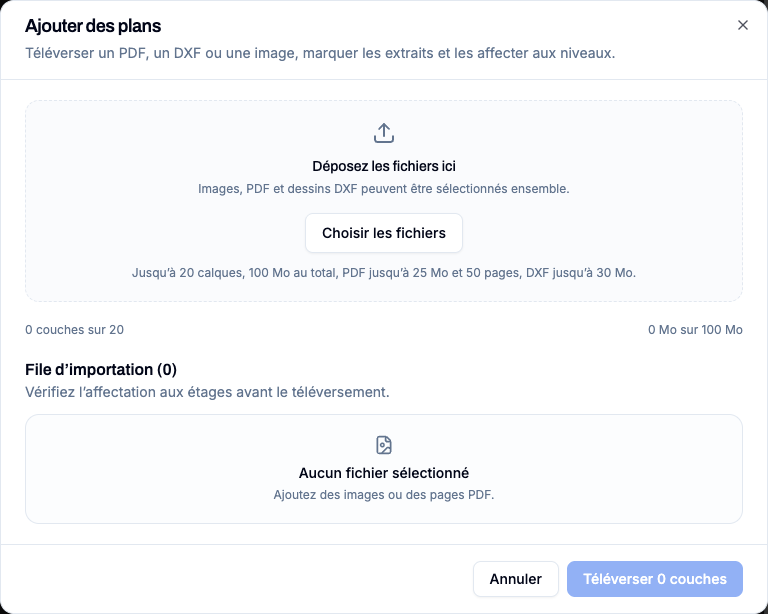
Comment importer une référence de plan ?
En mode Plan, choisissez Plans dans la barre d’outils, puis Ajouter un plan. Sur un étage vide, Téléverser un plan dans la fenêtre de démarrage Comment souhaitez-vous commencer cet étage ? ouvre la même boîte de dialogue d’importation – pour les images, les PDF et les DXF.
- Glissez les fichiers dans la boîte de dialogue Ajouter des plans ou utilisez Choisir les fichiers. PNG, JPEG, WebP, PDF et DXF peuvent être sélectionnés ensemble.
- Pour un PDF, sélectionnez les pages nécessaires ; pour un DXF, confirmez l’unité de dessin et désélectionnez les calques inutiles.
- Marquez les extraits si nécessaire (voir ci-dessous).
- Vérifiez l’affectation aux étages dans la File d’importation et terminez avec Téléverser les couches. Un fichier en erreur peut être relancé séparément avec Réessayer.
- Choisissez Configurer pour un calque afin d’ouvrir l’atelier de calque.
| Limite par passage | Valeur |
|---|---|
| Calques | jusqu’à 20 |
| Taille totale | jusqu’à 100 Mo |
| jusqu’à 25 Mo et 50 pages | |
| DXF | jusqu’à 30 Mo |
| DWG | non importé |
Le DXF est traité dans le navigateur comme image de référence. Model Space et les calques sélectionnés sont pris en compte.
Séparer plusieurs plans figurant sur une même planche
Les plans d’architecte portent souvent le rez-de-chaussée, l’étage et les combles sur la même page. À l’étape Marquer les extraits, tracez un rectangle autour de chaque plan – chaque rectangle donne un plan distinct, que vous affectez à son propre étage.
- Sans marquage, la page entière est reprise.
- Nommez chaque extrait dans la liste sous l’aperçu. Tous les extraits d’une planche portent le même nom de fichier ; seul le nom permet de les distinguer dans la file et dans la liste des plans.
- Coupes, façades et cartouches restent non marqués. Seul ce qui porte un rectangle est repris.
- L’extrait est appliqué au moment de la rastérisation. Il est donc rendu plus net que la même zone au sein d’une page lue en entier.
Un rectangle peut être déplacé après son tracé et redimensionné par ses coins. Les flèches au-dessus de l’aperçu permettent de parcourir les pages sélectionnées ; les marquages valent par page.
Le fichier source reste dans le projet
Le fichier téléversé est conservé et figure au bas du panneau Plans sous Fichiers sources. Plusieurs plans d’une même planche renvoient au même fichier ; il n’est enregistré qu’une seule fois.
Vous pouvez ainsi découper un extrait supplémentaire plus tard sans rechercher le fichier – par exemple lorsqu’un étage a été oublié lors de la première importation. Pour un relevé d’installation existante ou un contrôle de conformité, le plan d’architecte reste en outre attaché au projet comme base de la documentation.
Régler l’échelle, la rotation et la position
L’atelier Configurer le calque propose les étapes Recadrer, Pivoter, Échelle et Position. Si le plan provient d’un extrait marqué, il commence à Pivoter – la zone a déjà été déterminée lors de l’importation. Recadrer reste accessible pour les corrections de bord. Tant que l’atelier est ouvert, le déplacement et le zoom restent disponibles, mais les outils de dessin sont verrouillés. Les modifications restent un brouillon jusqu’à Terminer ; Annuler les abandonne.
Étalonnez un calque image ou PDF à partir d’une distance connue :
- Ouvrez l’étape Échelle ou choisissez Calibrer dans la barre d’outils (Recalibrer pour un calque déjà étalonné).
- Choisissez Définir la longueur de référence et placez deux points sur une distance dont vous connaissez la longueur réelle, par exemple entre deux lignes de cote.
- Saisissez la longueur en mètres et vérifiez l’aperçu.
- Si nécessaire, alignez le bord de référence horizontalement ou verticalement.
- Ne validez avec Terminer qu’après avoir vérifié le résultat.
Pour un DXF, PlanElec reprend l’échelle de l’unité du dessin. Si le fichier n’indique aucune unité, PlanElec la déduit des dimensions ou vous la demande une fois. La source de l’échelle reste visible dans l’atelier. Étalonnez manuellement si une dimension connue ne correspond pas.
Continuer à dessiner sur la référence
Ajustez si besoin l’opacité et le recadrage du calque. Dessinez ensuite les murs extérieurs et intérieurs fermés avec Polygone ou Rectangle. PlanElec déduit les pièces des contours de murs fermés ; appareils et chemins de câbles s’appuient sur ce graphe de murs modifiable, pas sur les pixels de la référence.
Avant de poursuivre la planification électrique, vérifiez :
- Une ou plusieurs dimensions connues correspondent-elles à l’échelle définie ?
- Le plan est-il correctement tourné et positionné ?
- Seuls les calques utiles sont-ils visibles, sans que les cotes ou cartouches ne gênent le travail ?
- Les murs extérieurs et intérieurs ont-ils été retracés comme murs PlanElec ?
Pour plusieurs étages, configurez chaque étage séparément. L’alignement entre étages est une opération distincte et ne remplace pas l’étalonnage d’un calque importé ; voir Aligner les étages et l’origine du bâtiment.
Faire reconnaître le plan automatiquement
Au lieu de redessiner, vous pouvez faire reconnaître murs et pièces à partir d’un plan. Le résultat est une proposition que vous vérifiez avant sa reprise dans l’étage.
| Question | Réponse |
|---|---|
| Où commencer ? | Sur un étage vide avec Reconnaître le plan automatiquement dans la fenêtre de démarrage, ou pour un fichier enregistré dans le panneau Pièces du projet avec Reconnaître le plan |
| Quels fichiers ? | PDF, PNG, JPEG et WebP ; pas de DXF |
| Qu’est-ce qui est reconnu ? | Murs, pièces avec leur surface, portes et fenêtres, ainsi que les symboles d’appareils pris en charge comme prises, interrupteurs et points lumineux |
| Où vérifier ? | Dans le panneau Reconnaissance : pièces, ouvertures, appareils, questions et Échelle |
| Quelles conditions ? | Des droits de modification sur le projet, un étage cible vide et une échelle confirmée – sans Confirmer l’échelle, la reprise reste bloquée |
| Qu’est-ce qui n’est pas repris ? | Les circuits, le schéma unifilaire et les symboles impossibles à attribuer |
Pour la reconnaissance, la page est transmise à un fournisseur d’IA externe pour analyse ; chaque exécution consomme votre quota IA. Si la reconnaissance ne trouve pas de plan exploitable, le plan est prêt comme calque à redessiner et vous poursuivez comme décrit ci-dessus. Le déroulement complet, avec l’éditeur de correction, est expliqué dans Comment faire reconnaître un plan par l’IA ?
Supprimer un plan : comment retirer un calque ?
Un plan importé (image, page PDF ou DXF, aussi appelé fond de plan ou calque de référence) se supprime dans le panneau Plans. Les murs, pièces et appareils que vous avez dessinés restent en place ; seule la couche de référence disparaît.
- Dans le mode Plan, ouvrez le panneau Plans de l’étage courant avec le bouton Plans de la barre d’outils (groupe Bâtiment et étages).
- Dans la fiche du plan concerné, choisissez l’icône corbeille rouge à côté de Configurer.
- Confirmez la boîte de dialogue Supprimer l'image ? avec Supprimer.
La couche est retirée et conservée 7 jours pour restauration ou annulation. Juste après, vous la récupérez avec Annuler (flèche en haut à droite ou Ctrl+Z, Mac : Cmd+Z). Le panneau n’a pas de corbeille séparée avec un bouton de restauration. Si le plan supprimé était actif, le plan suivant de l’étage devient actif.
Pour simplement ne plus voir le fond de plan, masquez-le avec l’icône œil (Masquer la couche) ou réduisez l’Opacité au lieu de le supprimer.
Les Fichiers sources restent dans le projet lorsque vous supprimez une couche ; le panneau Plans ne propose pas de bouton pour les supprimer. Chaque plan téléversé figure aussi dans le panneau Pièces du projet. Vous pouvez y supprimer une pièce avec Supprimer définitivement ; cette action est irréversible.
| Que faut-il retirer ? | Où |
|---|---|
| Seulement le plan importé d’un étage | Panneau Plans → icône corbeille |
| L’étage entier avec toutes ses données | Barre des étages → Gérer les étages → Supprimer … |
| Le projet entier de la liste | Menu du projet → Archiver |
| Tout recommencer à zéro | Recommencer à zéro |
Ce que l’importation ne fait pas
Une importation manuelle place seulement un calque de référence sous votre dessin. Les pièces n’apparaissent qu’à partir des murs que vous y tracez ou d’une proposition de reconnaissance vérifiée et reprise. Ni l’importation ni la reconnaissance ne déterminent une installation électrique ou ne produisent un relevé officiel. Vérifiez dimensions, tracé des murs et exécution réelle avant de placer des symboles ou d’exporter des documents.
Étape suivante : placer et relier des symboles électriques.
Important pour la planification électrique
Ces guides expliquent le fonctionnement du logiciel. Faites vérifier si nécessaire la conception, l'exécution et les documents par un électricien qualifié ; seul un organisme agréé réalise le contrôle officiel.
Poursuivre la lecture
Premiers pas : du nouveau projet au premier PDF
Créez un projet, partez du plan ou du schéma unifilaire, utilisez le guidage, un modèle ou la reconnaissance de plan par IA, puis produisez votre premier PDF provisoire.
Planification automatique : récepteurs, câbles, circuits et tableau
Utilisez les propositions automatiques de PlanElec pour les équipements, les chemins de câble, les circuits, les phases et l’implantation du tableau.