Export de documents
Exporter les documents et les réunir dans un dossier d’installation
Téléchargez en brouillon le schéma unifilaire, le plan de position, le rapport d’autocontrôle, la disposition du tableau et les listes, réunissez-les en dossier et archivez les versions de remise.
 AuteurStephan Behm
Tous les documents se créent dans le studio, en mode Export, panneau Documents. Il vous faut un projet enregistré qui contient les données du document concerné, par exemple une topologie pour le schéma unifilaire. Vous téléchargez d’abord chaque document en brouillon PDF ; une fois les conditions d’export remplies, vous créez une version de remise, que PlanElec archive sans modification et avec numéro de version sur le serveur. Les documents sélectionnés peuvent être réunis dans un dossier d’installation avec page de garde, sommaire et pagination continue, par exemple comme dossier de remise ou de contrôle. Toutes les sorties proviennent du même modèle de projet et portent les mêmes données de projet et d’installateur. Le rapport d’autocontrôle vous signale les points ouverts dans les règles RGIE prises en charge ; le contrôle de conformité relève de l’organisme agréé.
Quels documents existent et quel est leur statut ?
| Document | Statut | Contenu et limites |
|---|---|---|
| Schéma unifilaire | disponible | PDF multipage issu de la topologie électrique, avec cartouche ; toujours en noir et blanc. |
| Plan de position | disponible | PDF des étages, pièces et symboles placés, avec légende. Absent du dossier lorsqu’un projet en « Dessiner d'abord le schéma unifilaire » n’a pas de plan dessiné. |
| Rapport d'auto-contrôle RGIE | disponible, indicatif | Résultat des règles prises en charge et évaluables à partir des données du projet. Indisponible lorsque l’autocontrôle est désactivé pour le projet. |
| Disposition du tableau | disponible | Sélectionnable dès que le tableau contient des données. |
| Liste des circuits, Liste de matériel, Liste des câbles | pilote | Listes génériques, indépendantes des fabricants et fondées sur le modèle, en PDF et CSV ; sans prix ni validation de commande. La validation sur le terrain reste à faire avant la diffusion générale. |
| Dossier d’installation | disponible | Documents sélectionnés avec page de garde personnalisée, sommaire, pagination continue et archivage versionné sur le serveur. Toutes les pages portent le même identifiant de dossier. La validation sur le terrain avec de vrais projets clients reste à faire. |
Selon le projet, d’autres entrées apparaissent, comme la Liste des conducteurs, le Plan de bornes du tableau ou le Rapport de rendement PV. Un rapport de rendement PV à jour est toujours intégré au dossier. Traitez ces sorties comme les listes : ce sont des documents de travail à vérifier sur le plan technique. Avec un profil d’automatisation actif, une section domotique apparaît aussi sous les documents ; ces documents ne font pas partie de l’archivage sur le serveur.
Que signifient Brouillon, Corrections nécessaires et Prêt pour remise ?
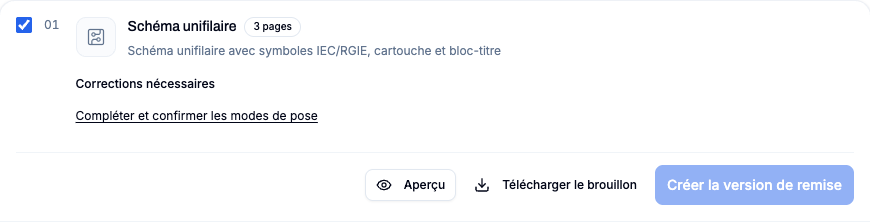
Chaque carte de document affiche un statut et les boutons Aperçu, Télécharger le brouillon et Créer la version de remise.
| Statut | Signification | Ce que vous pouvez faire |
|---|---|---|
| Brouillon | Le document n’a pas encore de contenu ; aperçu et téléchargement sont verrouillés. | Compléter le contenu dans le projet |
| Corrections nécessaires | Au moins un point bloque la version de remise. Le premier point figure en lien sous le statut. | Télécharger un brouillon ; suivre le lien vers la correction |
| Prêt pour remise | Plus rien n’est ouvert. | Créer la version de remise |
| Prêt avec remarques | Aucun blocage, mais des remarques, par exemple des données de projet manquantes. | Créer la version de remise et confirmer explicitement les remarques |
Les points ouverts typiques sont Vérifier et confirmer le schéma unifilaire, Compléter et confirmer les modes de pose, Placer les appareils manquants sur le plan de position, Placer les modules manquants sur les rails DIN, Compléter les désignations des circuits et Examiner les résultats de l’autocontrôle. Un brouillon porte la mention BROUILLON et n’est pas une version de remise archivée.
Vérifier les données du projet, de l’installateur et le logo
En haut du panneau Documents, Une source de données pour tous les documents résume le projet, le client, l’installation, l’installateur et l’EAN. Modifier les métadonnées permet de les compléter ; les mêmes champs se trouvent dans le menu du projet sous Paramètres du projet…, sections Client et installation et Intervenants.
| Donnée | Origine |
|---|---|
| Client, adresse de l’installation, EAN | Paramètres du projet, section Client et installation |
| Installateur, numéro d’agrément, contact, organisme de contrôle | Paramètres du projet, section Intervenants ; les champs vides de raison sociale, numéro d’entreprise et adresse sont repris du profil du propriétaire du projet |
| Logo de l’entreprise | Menu du compte Mon profil, Logo de l'entreprise : PNG ou JPG, max. 500 Ko, min. 200 × 80 px et max. 2000 × 800 px |
Le schéma unifilaire, le plan de position, le rapport d’autocontrôle et la page de garde du dossier utilisent à l’export le même instantané de ces données, logo compris. Si le logo ne peut pas être chargé, le document est tout de même créé, simplement sans logo. Les données manquantes comme le nom du client, l’adresse de l’installation, l’installateur ou le numéro d’agrément, ainsi qu’un EAN invalide, apparaissent comme remarques : les brouillons restent possibles, et une version de remise exige que vous confirmiez explicitement ces remarques.
Comment exporter un document séparé ?
- Passez en mode Export. Le panneau Documents s’ouvre.
- Dans l’Aperçu du dossier, choisissez le Format des plans A4 ou A3. Le schéma unifilaire et le plan de position utilisent ce format ; tableaux et page de garde restent en A4.
- Si besoin, réglez les Couleurs des circuits sur Couleur ou Noir et blanc. Ce choix concerne le plan de position et la vue du tableau.
- Ouvrez l’Aperçu sur la carte du document et contrôlez les pages, le cartouche et les bords de page.
- Cliquez sur Télécharger le brouillon et ouvrez le fichier hors de PlanElec pour un contrôle visuel. Les listes proposent aussi CSV.
Pour le schéma unifilaire, vérifiez en particulier que chaque chemin de récepteur aboutit au bon disjoncteur et au bon différentiel, que le type de câble, la section et les libellés sont présents, et que les modules de réserve n’apparaissent pas comme circuits actifs. Les schémas volumineux sont répartis sur plusieurs pages.
Que vérifier sur le plan de position ?
Le plan de position montre pièces, ouvertures et symboles électriques à leur emplacement. Contrôlez chaque étage : libellés qui se chevauchent, appareils manquants, lisibilité dans le format choisi. Le plan de position et le schéma unifilaire partagent le cartouche et les notes du projet ; corrigez ces données dans le projet, pas dans un PDF isolé.
Que montre le rapport d’autocontrôle RGIE ?
Le rapport résume les constats que PlanElec peut évaluer à partir des données saisies et des règles prises en charge. Il indique lorsqu’un contrôle est incomplet ou qu’une partie de l’installation sort de la couverture actuelle. Pour le PV, il contient un registre d’installation explicitement désigné comme registre de planification.
Un rapport sans erreur signifie : aucune erreur dans les règles prises en charge et vérifiables à partir des données. Les mesures, justificatifs des fabricants, conditions sur place et règles non modélisées restent en dehors. Les règles vérifiées sont décrites dans Que vérifie l’autocontrôle RGIE de PlanElec ?
Lire les listes de circuits, de matériel et de câbles (pilote)
- La Liste des circuits facilite le contrôle des affectations et de la chaîne de protection.
- La Liste de matériel s’ouvre avec Ouvrir la vue du matériel, par catégorie ou par pièce. Les contributions sans pièce restent visibles. Les postes saisis manuellement sont signalés comme tels et ne sont jamais fusionnés avec les lignes calculées.
- La Liste des câbles s’ouvre avec Ouvrir la liste des câbles. Elle affiche les segments et les longueurs nettes ; une longueur manuelle remplace la valeur calculée.
La liste de matériel repose sur des hypothèses génériques indépendantes des fabricants. Elle ne contient ni prix, ni référence fabricant concrète, ni réserve de chantier automatique ; les appareils ménagers comptent comme raccordements. La carte le rappelle : la liste contient des quantités issues du modèle et n’est pas une liste d’achat validée. Utilisez-la comme base vérifiable pour une offre.
Exporter la disposition du tableau
La Disposition du tableau devient sélectionnable dès que le tableau du projet contient des données ; aucun interrupteur ni activation n’est nécessaire. Avec plusieurs tableaux, choisissez dans l’Aperçu du dossier, sous Étendue de l'export, Tous les tableaux ou un seul tableau. L’étendue s’applique à la composition du tableau, au schéma unifilaire, à la liste des conducteurs et au plan de bornes ; un tableau seul conserve son numéro de feuille du schéma complet. Comparez rangées, emplacements, libellés et réserve avec le montage prévu.
Composer le dossier d’installation
- Complétez les données du projet avec Modifier les métadonnées.
- Sous Composer le dossier, cochez uniquement les documents qui correspondent à l’état de travail actuel. L’Aperçu du dossier les liste sous Documents inclus dans un ordre fixe.
- Vérifiez le format des plans, les couleurs et les autres options.
- Ouvrez l’Aperçu du dossier et contrôlez la page de garde, le sommaire, l’ordre, les cartouches et la pagination continue.
- Cliquez sur Télécharger le brouillon pour une version de travail, ou sur Créer la version de remise dès que le Dossier final est prêt.
Un dossier complet contient le schéma unifilaire, le plan de position et le rapport d’autocontrôle ; l’aperçu indique si votre sélection est complète ou partielle. Avec « Dessiner d'abord le schéma unifilaire » et sans plan dessiné, le dossier est complet sans plan de position.
Créer et archiver une version de remise
Créer la version de remise porte sur l’état enregistré du projet. S’il y a des remarques, PlanElec les affiche d’abord ; avec Confirmer les remarques et archiver, elles font partie de la version enregistrée. La version figure ensuite sous Éditions PDF versionnées avec PDF, Étiquette PDF, Étiquette PNG et Révoquer le QR. Son code QR renvoie exactement à cette version d’archive. Les brouillons restent des téléchargements locaux.
Une modification ultérieure du projet ne change pas une version archivée ; pour un nouvel état, vous créez une nouvelle version. L’archivage atteste la provenance et l’intégrité du fichier. Il ne constitue ni un contrôle électrique, ni une attestation de conformité, ni une signature électronique. La vérification d’un document par code QR et la révocation d’un lien sont expliquées dans Archiver les documents par version et les vérifier par code QR.
Contrôle qualité avant transmission
- Le projet, le client, l’adresse, l’installateur, le logo et la révision sont-ils corrects sur tous les documents ?
- Tous les étages, circuits, symboles et libellés de câble sont-ils lisibles ?
- Le format et l’ordre des pages correspondent-ils à l’usage prévu ?
- Avez-vous vérifié les affectations et longueurs planifiées automatiquement ?
- Les constats ouverts ou lacunes de couverture du rapport sont-ils visibles et compris ?
- Le dossier ne contient-il que les versions de documents réellement contrôlées ?
Faites vérifier la documentation par l’électricien responsable ; le contrôle officiel relève d’un organisme agréé. Pour construire le modèle de projet, commencez par Premiers pas ; en cas de difficulté, consultez Résoudre les problèmes courants.
Important pour la planification électrique
Ces guides expliquent le fonctionnement du logiciel. Faites vérifier si nécessaire la conception, l'exécution et les documents par un électricien qualifié ; seul un organisme agréé réalise le contrôle officiel.
Poursuivre la lecture
Premiers pas : du nouveau projet au premier PDF
Créez un projet, partez du plan ou du schéma unifilaire, utilisez le guidage, un modèle ou la reconnaissance de plan par IA, puis produisez votre premier PDF provisoire.
Planification automatique : récepteurs, câbles, circuits et tableau
Utilisez les propositions automatiques de PlanElec pour les équipements, les chemins de câble, les circuits, les phases et l’implantation du tableau.