Erste Schritte
Erste Schritte: vom neuen Projekt bis zum ersten PDF
Lege ein Projekt an, wähle Grundriss oder Eindrahtschema als Einstieg, nutze Führung, Vorlage oder KI-Grundrisserkennung und erzeuge dein erstes Entwurfs-PDF.
 AutorStephan Behm
Für dein erstes Projekt brauchst du ein PlanElec-Konto und einen aktuellen Browser. Du legst das Projekt im Studio über Neues Projekt an, wählst einen von zwei Planungswegen und arbeitest dich vom Grundriss oder vom Eindrahtschema bis zum Modus Export vor. Dort lädst du jedes Dokument zuerst als Entwurf herunter. Alle Bereiche greifen auf dasselbe Projektmodell zu: Grundriss, Installation, Schaltschrank, Eindrahtschema und Dokumente führst du nicht getrennt nach. Die AREI/RGIE-Selbstprüfung zeigt dir offene Punkte innerhalb der unterstützten Regeln; die offizielle Abnahme macht die zugelassene Kontrollstelle.
Nutzt du PlanElec als Eigentümer oder Bauherr? Lass Entscheidungen und Dokumente vor Ausführung und Keuring von einer qualifizierten Elektrofachkraft prüfen.
Wie lege ich ein neues Projekt an?
- Öffne im Studio den Bereich Projekte und klicke auf das Plus Neues Projekt. Alternativ findest du Neues Projekt im Projektmenü, das du über die blaue PlanElec-Schaltfläche oben links öffnest.
- Gib im Dialog Neues Projekt einen Namen mit mindestens zwei Zeichen ein. Die Beschreibung ist optional.
- Wähle unter Planungsweg zwischen Vom Grundriss planen und Eindrahtschema zuerst zeichnen (siehe nächster Abschnitt).
- Wähle beim Grundrissweg unter Wie möchtest du starten? deinen Einstieg.
- Wähle unter Projektart den Anlass: Neubau, Bestandsanlage dokumentieren, Erweiterung oder Sanierung.
- Klicke auf Erstellen. PlanElec legt das Projekt an und öffnet es im Studio.
Fehlt der Name, springt der Dialog zum Namensfeld zurück und nennt den Grund. Die Auswahl im Dialog ändert nur die Unterstützung; alle Editorfunktionen bleiben in jedem Weg verfügbar.
Grundriss oder Eindrahtschema: welcher Planungsweg passt?
Beide Wege erzeugen denselben Projekttyp. Nur der Einstieg unterscheidet sich.
| Planungsweg | Für wen | Was nach Erstellen passiert | Was du wissen solltest |
|---|---|---|---|
| Vom Grundriss planen (Empfohlen) | Alle, die Räume und Geräte räumlich erfassen | Der Modus Grundriss öffnet sich; je nach Einstieg startet die Führung oder eine Vorlage | Das Eindrahtschema entsteht aus den erfassten Räumen, Geräten und Stromkreisen |
| Eindrahtschema zuerst zeichnen | Wer von klassischen Zeichenprogrammen umsteigt | Der Modus Elektro öffnet sich mit vergrößertem Eindrahtschema; Hauptverteiler und Anlagenkopf stehen als Annahme bereit | Symbole setzt du direkt ins Schema. Ohne gezeichneten Grundriss bleibt der Positionsplan aus dem Dossier, und räumliche Prüfungen sperren Schema und Selbstprüfbericht nicht. Alle übrigen Prüfungen gelten |
Den Weg wechselst du später im Projektmenü unter Projekteinstellungen… im Abschnitt Allgemein. Ein Wechsel ändert nur Einstieg und Exportvorgaben; Schema, Grundriss und Schaltschrank bleiben unverändert. Projektdateien anderer Planungsprogramme, zum Beispiel aus Trikker, importiert PlanElec nicht.
Geführt, mit Vorlage oder ohne Führung starten?
Beim Grundrissweg bietet der Dialog vier Einstiege an:
| Einstieg | Was er tut |
|---|---|
| Geführt aufbauen (Empfohlen) | Startet den Workflow Installation erfassen und öffnet den Coach im Bereich Workflow. Er führt dich vom Gebäude bis zu Schema prüfen und bestätigen. |
| Mit Vorlage starten | Lädt ein vorbereitetes Ausgangsprojekt und startet ebenfalls die Führung. |
| Mit dem Positionsplan beginnen | Du zeichnest zuerst die Verbraucher ein und planst danach die Installation; Schaltschrank und Modulplätze bleiben zunächst offen. Startet ebenfalls die Führung. |
| Ohne Führung | Öffnet direkt den freien Editor mit allen Werkzeugen, ohne Coach. |
Unter Ausgangsprojekt wählen stehen drei Vorlagen bereit:
- Kleine Wohnung: fünf Räume, Standardverbraucher und zweireihiger Hauptverteiler.
- Familienhaus: mehrere Etagen, typische Wohnkreise und dreireihiger Hauptverteiler.
- Bestandsaufnahme: kompakter Ausgangspunkt für eine ältere bestehende Installation.
Eine Vorlage ist ein Beispiel, kein Planungsvorschlag für dein Objekt. Passe Räume, Geräte und Verteiler an die reale Anlage an. Der Coach markiert Schritte, die im Projekt schon erledigt sind, als übernommen. Du kannst einen Schritt überspringen oder den Workflow beenden; deine Projektdaten bleiben dabei erhalten.
Grundriss zeichnen, hochladen oder per KI erkennen lassen
Das Studio ist in Modi gegliedert, die du in der linken Leiste wählst. Jeder Modus bringt passende Werkzeuge und Bereiche mit:
| Modus | Wofür |
|---|---|
| Grundriss | Wände, Räume, Türen, Fenster, Treppen, Planvorlagen und Kalibrierung |
| Möbel | Einrichtung als Orientierung im Plan |
| Elektro | Geräte, Schalterketten, Stromkreise, Kabelrouten, Installation |
| Domotica | Busleitungen, Schaltschrank und Kanäle der Automation |
| Licht | Lichtplanung und Lichtstudie |
| Energie | PV-Anlage |
| Export | Dokumente prüfen, herunterladen und archivieren |
Auf einer leeren Etage fragt PlanElec Wie startest du diese Etage? und bietet drei Wege an:
- Grundriss zeichnen: Du legst Räume direkt im Positionsplan an.
- Plan hochladen: PDF, Bild oder DXF dienen als Vorlage zum Nachzeichnen. Seiten, Ausschnitte und Maßstab richtest du ein wie in Grundriss importieren und kalibrieren beschrieben.
- Grundriss automatisch erkennen: Aus einem PDF oder Bild entstehen Wände und Räume als Vorschlag. Du prüfst den Entwurf und misst eine bekannte Strecke nach, bevor du ihn übernimmst. Die Seite wird dafür an einen externen KI-Anbieter übermittelt. Ablauf und Grenzen erklärt Wie lasse ich einen Grundriss von der KI erkennen?
So zeichnest du selbst:
- Wähle im Modus Grundriss das Werkzeug Polygon oder Rechteck. Exakte Maße tippst du beim Zeichnen ein: Tab wechselt das Feld, Enter übernimmt.
- Schließe den Umriss. PlanElec erkennt geschlossene Flächen als Räume; mit Raum teilen trennst du einen Raum auf.
- Setze Tür, Fenster und Treppe an ihre reale Position.
- Wähle einen Raum und lege seinen Raumtyp fest, zum Beispiel Küche, Badezimmer oder Technikraum. Die späteren Geräteempfehlungen hängen davon ab.
- Lege weitere Etagen an. Jede Etage bearbeitest du separat; wie du sie übereinander ausrichtest, steht in Etagen ausrichten und Gebäudenullpunkt.
Erfolgskriterium: Alle Räume sind geschlossen, benannt und typisiert. Dann lohnt sich die Geräteplanung.
Geräte platzieren und verbinden
- Wechsle in den Modus Elektro. Unten erscheint die Palette mit Raumempfehlungen und dem Gerätekatalog.
- Platziere Steckdosen, Schalter, Leuchten, Festanschlüsse, Verbindungsdosen und den Verteiler. Wandgebundene Symbole rasten an der Wand ein.
- Verbinde Schalter und Leuchten mit dem Werkzeug Schalterkette. Für freie Schalter und Leuchten eines Raums schlägt PlanElec eine Kette vor; prüfe die Reihenfolge vor der Übernahme.
- Kontrolliere die Prüfliste der unverbundenen und unplatzierten Komponenten. Ein Symbol im Grundriss gehört erst zum elektrischen Modell, wenn seine Zuordnung zur Topologie stimmt.
Palette, Icons und Topologie im Detail: Elektrosymbole platzieren und mit der Topologie verbinden.
Stromkreise, Installation und Schaltschrank planen
- Öffne den Bereich Installation. Mit Installation automatisch ergänzen plant PlanElec Stromkreise und Schutzgeräte aus den offenen Verbrauchern. Prüfe die Vorschau mit Zielverteiler, Stromkreisen und Schutzgeräten und klicke auf Vorschlag übernehmen.
- Einzelne Geräte ordnest du mit Stromkreis zuordnen zu, Kabelwege legst du mit Kabelroute fest.
- Öffne den Bereich Schaltschrank. Die automatische Belegung ordnet Hauptschalter, Differenzialschalter und Leitungsschutzschalter nach einer Vorschau auf den DIN-Schienen an und hält Reserve frei.
- Prüfe Schutzkette, Phasenverteilung, Modulplätze und die angezeigten Warnungen.
Jeder automatische Schritt ist ein bearbeitbarer Vorschlag. Kontrolliere danach Zuordnung zu Verteiler und Stromkreis, Schutzgeräte, Kabelangaben, Verbindungsdosen und berechnete Kabellängen. Mehr dazu in Automatische Planung und Installation planen und Unterverteilungen bilden.
Eindrahtschema und Selbstprüfung kontrollieren
Das Eindrahtschema entsteht aus derselben Topologie. Öffne den Bereich Eindrahtschema und prüfe Stromkreisnamen, Schutzgeräte, Kabeldaten, Verlegeart und Symbole. Ist eine Zuordnung falsch, korrigiere den Verbraucher, Stromkreis oder Kabelabschnitt im Modell, nicht nur die Zeichnung.
Der Bereich Auswertung zeigt die Findings der AREI/RGIE-Selbstprüfung. Sie deckt einen dokumentierten Ausschnitt der Regeln ab, die sich aus den erfassten Daten entscheiden lassen. Ein Lauf ohne Fehler heißt: keine Fehler in diesen unterstützten Regeln. Messungen, Bedingungen vor Ort und nicht modellierte Regeln liegen außerhalb. Den genauen Umfang beschreibt Was prüft die AREI-Selbstprüfung von PlanElec?
Wie komme ich zum ersten PDF?
- Wechsle in den Modus Export. Der Bereich Dokumente öffnet sich.
- Prüfe unter Ein Datensatz für alle Dokumente die Projektangaben und ergänze sie über Metadaten bearbeiten: Kunde, Anlagenadresse, Installateur, Zulassungsnummer und EAN.
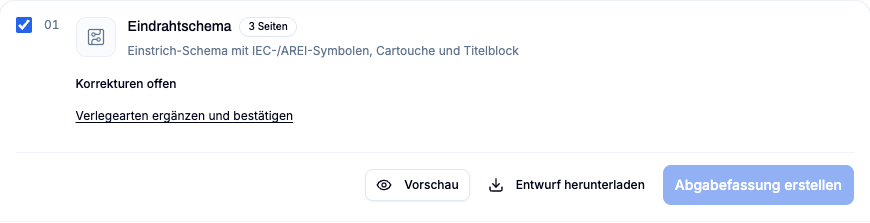
- Öffne bei Eindrahtschema die Vorschau und kontrolliere Seiten und Titelblock.
- Klicke auf Entwurf herunterladen. Du erhältst ein PDF mit Entwurfskennzeichnung für die Sichtprüfung.
- Lies den Status der Karte: Bei Korrekturen offen steht der nächste Punkt als Link darunter, zum Beispiel Eindrahtschema prüfen und bestätigen. Ein Klick führt dich dorthin.
Erst wenn eine Karte Abgabebereit oder Abgabebereit mit Hinweisen zeigt, wird Abgabefassung erstellen aktiv; Hinweise bestätigst du vor der Archivierung. Diese Fassung archiviert PlanElec versioniert auf dem Server. Was dabei gespeichert wird und wie der QR-Code geprüft wird, steht in Dokumente versioniert archivieren und per QR-Code prüfen. Alle Dokumente, Status und das Dossier erklärt Dokumente exportieren.
Wo finde ich Hilfe im Studio?
Das Fragezeichen Hilfe in der Kopfleiste öffnet ein Menü mit diesen Einträgen:
| Eintrag | Was passiert |
|---|---|
| Schnellhilfe | Erscheint in den Ansichten Grundriss, Installation, Schaltschrank und Eindrahtschema mit fünf kurzen Schritten. |
| Studio-Rundgang starten | Zeigt nacheinander Projektmenü, Modusleiste, Werkzeugleiste, Palette, Bereiche, Ansicht, Etagen, Status, Suche und Assistent. |
| Praxis-Tutorial öffnen | Acht Kapitel zum Mitmachen: Grundriss zeichnen, Geräte und Verteiler platzieren, Dach erstellen, PV-Flächen belegen, Schaltschrank generieren, PV anschließen, Kabel verlegen und erzeugen, Prüfen und exportieren. |
| Geführten Aufbau neu starten | Startet den Workflow Installation erfassen erneut und öffnet den Coach. |
| Passende Anleitung öffnen | Öffnet den Wissensdatenbank-Artikel zur aktuellen Ansicht in einem neuen Tab. |
| Häufige Probleme lösen | Öffnet die Anleitung zu typischen Problemen, unabhängig von der aktuellen Ansicht. |
Rundgang und Tutorial gibt es nur im Studio.
Den KI-Assistenten um Hilfe bitten
Im Bereich Aktivität & Assistent schreibst du dem PlanElec-Assistenten auf Deutsch, Niederländisch, Französisch oder Englisch. Er beantwortet Fachfragen mit Quellen aus der Hilfe und dem AREI/RGIE-Volltext und setzt Planungsanweisungen im Projekt um, etwa für Räume, Geräte, Stromkreise oder den Schaltschrank. Eindeutige, umkehrbare Änderungen führt er direkt aus; riskantere Aktionen bestätigst du vorher. Jede Änderung ist ein eigener Rückgängig-Schritt und steht im Projektverlauf. Jeder Lauf verbraucht dein KI-Kontingent. Mehr in Wie nutze ich Aktivität und Assistent im Studio?
Checkliste vor dem ersten Download
- Alle Etagen und Räume sind angelegt, benannt und typisiert.
- Elektrische Symbole stehen an der richtigen Position.
- Verbraucher sind mit Topologie, Stromkreis und Verteiler verbunden.
- Kabelangaben und berechnete oder manuelle Längen sind geprüft.
- Schaltschrank und Schutzkette entsprechen dem geplanten Aufbau.
- Projekt-, Kunden-, Installateur- und Anlagendaten sind vollständig.
- Die Findings der Selbstprüfung sind geprüft und bewertet.
Eingaben und Exporte prüft vor der Ausführung eine qualifizierte Elektrofachkraft; die verbindliche Beurteilung macht der zugelassene Kontrollorganismus. Wenn etwas hakt, hilft Häufige Probleme lösen. Noch kein Konto? Registriere dich kostenlos für den Early Access
Wie speichere ich? Wird mein Projekt automatisch gespeichert?
Ja. PlanElec speichert jede Änderung im Studio automatisch, etwa 1,5 Sekunden nach der letzten Bearbeitung und bei durchgehendem Arbeiten spätestens nach wenigen Sekunden. Das gilt für das ganze Projekt: Grundriss, Räume, Geräte, Stromkreise und alle weiteren Projektdaten. Eine Speichern-Schaltfläche gibt es nicht; du musst nichts manuell speichern.
Den Speicherstand zeigt die runde Statusanzeige in der Statusleiste unten rechts im Studio. Ein Klick darauf öffnet die Details: Speicherstand, Zeitpunkt der letzten Speicherung, Verbindung (Online oder Offline) und den letzten vollständigen Serverstand.
| Anzeige | Bedeutung |
|---|---|
| Gespeichert | Alle Änderungen liegen auf dem Server. |
| Speichert... | Die letzte Änderung wird gerade übertragen. |
| Ungespeichert | Änderungen warten auf den nächsten automatischen Speichervorgang. |
| Lokal gesichert | Die Änderungen sind in diesem Browser gesichert; die Serversicherung steht aus. |
| Offline | Keine Verbindung. Änderungen werden lokal gesichert. |
| Fehler beim Speichern | Der Server hat die Änderung nicht angenommen; der Hinweis in den Details nennt den Grund. |
Ohne Internetverbindung arbeitest du weiter. PlanElec hält die Änderungen in diesem Browser fest und überträgt sie automatisch, sobald die Verbindung zurück ist. Schließt du den Tab, sendet PlanElec offene Änderungen noch beim Schließen; was dabei nicht ankommt, holt das Studio beim nächsten Öffnen des Projekts im selben Browser nach. Lösche deshalb die Browserdaten nicht, solange die Anzeige nicht Gespeichert meldet.
Bei einem Konflikt, etwa wenn dasselbe Projekt zwischenzeitlich auf einem anderen Gerät geändert wurde, meldet die Statusanzeige das. PlanElec bewahrt deinen lokalen Stand dann als Entwurf auf. Du findest ihn im Bereich Projekte unter Wiederhergestellte Entwürfe und öffnest ihn mit Entwurf als Projektkopie öffnen.
Einen einzelnen Arbeitsschritt nimmst du mit Rückgängig zurück: über den Pfeil oben rechts im Studio oder mit Strg+Z (Mac: Cmd+Z).
Wie fange ich neu an? Von vorne beginnen oder Teile löschen
Für einen kompletten Neustart legst du ein neues Projekt an und archivierst das alte. Willst du nur Teile verwerfen, löschst du gezielt Geräte, Räume, eine Planvorlage oder eine Etage. Eine Schaltfläche „alles löschen“, die ein ganzes Projekt auf einmal leert, gibt es nicht.
| Ziel | Weg im Studio | Zurückholen |
|---|---|---|
| Ganz neu anfangen | Projektmenü → Neues Projekt | Das bisherige Projekt bleibt unverändert erhalten. |
| Altes Projekt aus der Liste nehmen | Projektmenü → Archivieren | Projekte → Archiv anzeigen → Wiederherstellen |
| Alle Geräte eines Raums entfernen, Wände behalten | Rechtsklick auf den Raum → Geräte löschen | Rückgängig |
| Raum mit Wänden und Geräten entfernen | Rechtsklick auf den Raum → Raum löschen | Rückgängig |
| Planvorlage (Bild, PDF, DXF) entfernen | Grundrisse → Papierkorb-Symbol | Rückgängig; die Ebene wird 7 Tage aufbewahrt |
| Ganze Etage entfernen | Etagenleiste → Etagen verwalten → … löschen | Der Dialog weist auf das unwiderrufliche Löschen hin. |
Neues Projekt anlegen und das alte archivieren
- Öffne das Projektmenü über die blaue PlanElec-Schaltfläche oben links.
- Wähle Neues Projekt. Alternativ öffnest du in der linken Leiste den Bereich Projekte und wählst dort das Plus-Symbol Neues Projekt.
- Wechsle zurück zum alten Projekt und wähle im Projektmenü Archivieren. Bestätige mit Archivieren.
Ein archiviertes Projekt verschwindet aus der Liste und bleibt im Archiv erhalten. Du holst es im Bereich Projekte über Archiv anzeigen und Wiederherstellen zurück. Archivieren können Nutzer mit Bearbeitungsrecht. Ein endgültiges Löschen ganzer Projekte bietet die Oberfläche nicht an.
Räume leeren oder löschen
Klicke im Grundriss mit der rechten Maustaste auf einen Raum; auf Touch-Geräten hältst du den Raum gedrückt.
- Geräte löschen entfernt alle Geräte im Raum. Die Wände bleiben.
- Raum löschen entfernt Wände und alle Geräte des Raums. Innenwände, die sich der Raum mit anderen Räumen teilt, bleiben.
Beide Aktionen fragen vorher nach und sind ein einzelner Rückgängig-Schritt.
Eine Etage löschen
Öffne in der Etagenleiste oben rechts das Menü Etagen verwalten (Symbol mit drei Punkten) und wähle ‹Etagenname› löschen …. Der Dialog Etage löschen? nennt die betroffenen Geräte, Treppen, Schalterketten, Kabelwege und Grundriss-Ebenen. Die Etage und alle zugehörigen Daten werden gelöscht; zugehörige Grundriss-Ebenen werden noch sieben Tage aufbewahrt. Die letzte verbleibende Etage lässt sich nicht löschen.
Wie du nur eine importierte Planvorlage entfernst, steht im Guide zum Grundriss-Import.
ingaben und Exporte prüft vor der Ausführung eine qualifizierte Elektrofachkraft; die verbindliche Beurteilung macht der zugelassene Kontrollorganismus. Wenn etwas hakt, hilft Häufige Probleme lösen. Noch kein Konto? Registriere dich kostenlos für den Early Access.
Wichtig bei der Elektroplanung
Die Anleitungen erklären den Softwareworkflow. Lass Planung, Ausführung und Dokumente bei Bedarf von einer qualifizierten Elektrofachkraft prüfen; nur eine zugelassene Kontrollstelle führt die offizielle Kontrolle durch.
Weiterlesen
Automatische Planung: Verbraucher, Kabel, Stromkreise und Schaltschrank
Nutzen Sie die automatischen Vorschläge von PlanElec für Geräte, Kabelwege, Stromkreiszuordnung, Phasen und die Belegung des Schaltschranks.
Dokumente exportieren und als Installationsdossier bündeln
Lade Eindrahtschema, Positionsplan, Selbstprüfbericht, Schaltschrank-Layout und Planungslisten als Entwurf herunter, bündle sie zum Installationsdossier und archiviere Abgabefassungen versioniert.