Dokumentexport
Dokumente exportieren und als Installationsdossier bündeln
Lade Eindrahtschema, Positionsplan, Selbstprüfbericht, Schaltschrank-Layout und Planungslisten als Entwurf herunter, bündle sie zum Installationsdossier und archiviere Abgabefassungen versioniert.
 AutorStephan Behm
Alle Dokumente erzeugst du im Studio im Modus Export, Bereich Dokumente. Voraussetzung ist ein gespeichertes Projekt mit Inhalt für das jeweilige Dokument, zum Beispiel einer Topologie für das Eindrahtschema. Jedes Dokument lädst du zuerst als PDF-Entwurf herunter; sobald die Exportbereitschaft erfüllt ist, erstellst du eine Abgabefassung, die PlanElec unveränderlich und versioniert auf dem Server archiviert. Ausgewählte Dokumente bündelst du zu einem Installationsdossier mit Deckblatt, Dokumentverzeichnis und globaler Seitennummerierung, etwa als Unterlage für die Übergabe oder die Kontrolle. Alle Ausgaben stammen aus demselben Projektmodell und tragen dieselben Projekt- und Installateurdaten. Der Selbstprüfbericht zeigt dir offene Punkte der unterstützten AREI/RGIE-Regeln; die Abnahme macht die zugelassene Kontrollstelle.
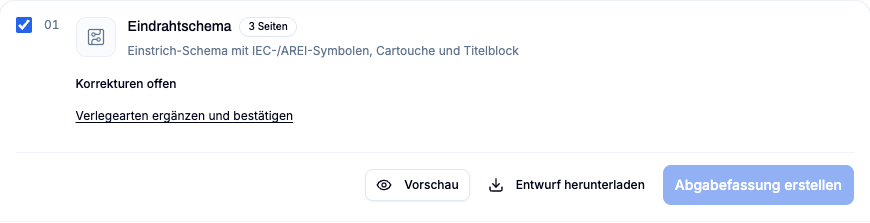
Welche Dokumente gibt es und wie ist ihr Status?
| Dokument | Status | Inhalt und Grenze |
|---|---|---|
| Eindrahtschema | verfügbar | Mehrseitiges PDF aus der elektrischen Topologie mit Titelblock; immer schwarz-weiß. |
| Positionsplan | verfügbar | PDF der Etagen, Räume und platzierten Symbole mit Legende. Entfällt im Dossier, wenn ein Projekt mit Planungsweg „Eindrahtschema zuerst zeichnen“ keinen gezeichneten Grundriss hat. |
| AREI-Selbstprüfbericht | verfügbar, orientierend | Ergebnis der unterstützten und anhand der Projektdaten auswertbaren Regeln. Ist die Selbstprüfung im Projekt ausgeschaltet, steht der Bericht nicht zur Verfügung. |
| Schaltschrank-Layout | verfügbar | Auswählbar, sobald der Schaltschrank Daten enthält. |
| Stromkreisliste, Materialliste, Kabelliste | Pilot | Herstellerneutrale, modellbasierte Listen als PDF und CSV; keine Preise, keine Bestellfreigabe. Die fachliche Feldabnahme steht vor der allgemeinen Freigabe noch aus. |
| Installationsdossier | verfügbar | Ausgewählte Dokumente mit gebrandetem Deckblatt, Dokumentverzeichnis, globaler Seitennummerierung und versionierter Server-Archivierung. Alle Seiten tragen dieselbe Dossier-Kennung. Die fachliche Feldabnahme mit realen Kundenprojekten ist noch offen. |
Je nach Projekt erscheinen weitere Einträge, etwa Aderliste, Klemmenplan Schaltschrank oder PV-Ertragsbericht. Ein aktueller PV-Ertragsbericht wird fest ins Dossier aufgenommen. Behandle diese Ausgaben wie die Listen als Arbeitsunterlage, die du fachlich prüfst. Mit aktivem Automationsprofil erscheint unter den Dokumenten zusätzlich ein Domotica-Bereich; diese Dokumente gehören nicht zur Server-Archivierung.
Was bedeuten Entwurf, Korrekturen offen und Abgabebereit?
Jede Dokumentkarte zeigt einen Status und die Schaltflächen Vorschau, Entwurf herunterladen und Abgabefassung erstellen.
| Status | Bedeutung | Was du tun kannst |
|---|---|---|
| Entwurf | Für dieses Dokument fehlt noch Inhalt; Vorschau und Download sind gesperrt. | Inhalt im Projekt ergänzen |
| Korrekturen offen | Mindestens ein Punkt verhindert die Abgabefassung. Der erste Punkt steht als Link unter dem Status. | Entwurf herunterladen; über den Link zur Korrektur springen |
| Abgabebereit | Keine offenen Punkte. | Abgabefassung erstellen |
| Abgabebereit mit Hinweisen | Keine Sperre, aber Hinweise, etwa fehlende Projektangaben. | Abgabefassung erstellen und die Hinweise ausdrücklich bestätigen |
Typische offene Punkte sind Eindrahtschema prüfen und bestätigen, Verlegearten ergänzen und bestätigen, Fehlende Geräte im Positionsplan platzieren, Fehlende Module auf den Verteilerschienen platzieren, Stromkreisbezeichnungen ergänzen und Hinweise der Selbstprüfung prüfen. Ein Entwurf trägt die Kennzeichnung ENTWURF und ist keine archivierte Abgabefassung.
Projektdaten, Installateurdaten und Logo prüfen
Oben im Bereich Dokumente fasst Ein Datensatz für alle Dokumente Projekt, Kunde, Anlage, Installateur und EAN zusammen. Mit Metadaten bearbeiten ergänzt du die Angaben; dieselben Felder findest du im Projektmenü unter Projekteinstellungen… in den Abschnitten Kunde & Anlage und Beteiligte.
| Angabe | Woher sie stammt |
|---|---|
| Kunde, Anlagenadresse, EAN | Projekteinstellungen, Abschnitt Kunde & Anlage |
| Installateur, Zulassungsnummer, Kontakt, Kontrollorganismus | Projekteinstellungen, Abschnitt Beteiligte; leere Firmen-, Unternehmens- und Adressfelder übernimmt PlanElec aus dem Profil des Projektinhabers |
| Firmen-Logo | Kontomenü Mein Profil, Firmen-Logo: PNG oder JPG, höchstens 500 KB, mindestens 200 × 80 px und höchstens 2000 × 800 px |
Eindrahtschema, Positionsplan, Selbstprüfbericht und Dossier-Deckblatt verwenden beim Export denselben Stand dieser Daten samt Logo. Lässt sich das Logo nicht laden, entsteht das Dokument trotzdem, nur ohne Logo. Fehlende Angaben wie Kundenname, Anlagenadresse, Installateur oder Zulassungsnummer und eine ungültige EAN erscheinen als Hinweis: Entwürfe bleiben möglich, eine Abgabefassung verlangt die ausdrückliche Bestätigung dieser Hinweise.
Wie exportiere ich ein einzelnes Dokument?
- Wechsle in den Modus Export. Der Bereich Dokumente öffnet sich.
- Wähle in der Dossierübersicht das Planformat A4 oder A3. Eindrahtschema und Positionsplan werden im gewählten Format erzeugt; Tabellen und Deckblatt bleiben in A4.
- Wähle bei Bedarf die Stromkreisfarben Farbig oder Schwarz-Weiß. Die Wahl gilt für Positionsplan und Schrankansicht.
- Öffne auf der Dokumentkarte die Vorschau und prüfe Seiten, Titelblock und Seitenränder.
- Klicke auf Entwurf herunterladen und öffne die Datei außerhalb von PlanElec zur Sichtprüfung. Für die Listen steht zusätzlich CSV bereit.
Prüfe beim Eindrahtschema insbesondere, ob jeder Verbraucherpfad beim richtigen Leitungsschutzschalter und Differenzialschalter ankommt, ob Kabeltyp, Querschnitt und Bezeichnungen vorhanden sind und ob Reservemodule nicht als aktive Stromkreise erscheinen. Große Schemas werden auf mehrere Seiten verteilt.
Worauf achte ich beim Positionsplan?
Der Positionsplan zeigt Räume, Öffnungen und elektrische Symbole an ihrer Position. Prüfe jede Etage auf überlappende Beschriftungen, fehlende Geräte und Lesbarkeit im gewählten Format. Positionsplan und Eindrahtschema teilen Titelblock und Projekthinweise; korrigiere solche Angaben im Projekt, nicht in einem einzelnen PDF.
Was zeigt der AREI-Selbstprüfbericht?
Der Bericht fasst die Findings zusammen, die PlanElec aus den erfassten Daten und den unterstützten Regeln bewerten kann. Er weist aus, wenn eine Prüfung unvollständig ist oder ein Anlagenbereich außerhalb der aktuellen Abdeckung liegt. Für PV enthält er ein ausdrücklich als Planungsregister bezeichnetes Anlagenverzeichnis.
Ein Bericht ohne Fehler bedeutet: keine Fehler in den unterstützten, anhand der Daten prüfbaren Regeln. Messungen, Herstellernachweise, Bedingungen vor Ort und nicht modellierte Regeln bleiben außerhalb. Welche Regeln geprüft werden, steht in Was prüft die AREI-Selbstprüfung von PlanElec?
Stromkreis-, Material- und Kabelliste richtig lesen (Pilot)
- Die Stromkreisliste hilft bei der Kontrolle von Zuordnung und Schutzkette.
- Die Materialliste öffnest du mit Materialübersicht öffnen nach Kategorie oder Raum. Nicht räumlich zugeordnete Beiträge bleiben sichtbar. Manuell erfasste Positionen sind als solche gekennzeichnet und werden nie mit berechneten Zeilen zusammengeführt.
- Die Kabelliste öffnest du mit Kabelliste öffnen. Sie zeigt Segmente und Nettolängen; eine manuelle Länge überschreibt die berechnete.
Die Materialliste nutzt herstellerneutrale Standardannahmen. Sie enthält keine Preise, keine konkreten Herstellerartikel und keine automatische Baustellenreserve; Haushaltsgeräte zählen als Anschluss. Die Karte weist darauf mit dem Hinweis hin, dass die Liste Modellmengen enthält und keine freigegebene Bestellliste ist. Nutze sie als prüfbare Angebotsvorstufe.
Schaltschrank-Layout exportieren
Das Schaltschrank-Layout ist auswählbar, sobald der Schaltschrank im Projekt Daten enthält; ein Schalter oder eine Freischaltung ist dafür nicht nötig. Bei mehreren Verteilern wählst du in der Dossierübersicht unter Exportumfang Alle Verteiler oder einen einzelnen Verteiler. Der Umfang gilt für Schrankaufbau, Eindrahtschema, Aderliste und Klemmenplan; ein einzelner Verteiler behält seine Blattnummer aus dem Gesamtschema. Prüfe Reihen, Modulplätze, Bezeichnungen und Reserve gegen den geplanten Aufbau.
Installationsdossier zusammenstellen
- Ergänze die Projektdaten über Metadaten bearbeiten.
- Aktiviere unter Dossier zusammenstellen nur die Dokumente, die zum aktuellen Arbeitsstand gehören. Die Dossierübersicht listet sie unter Enthaltene Dokumente in fester Reihenfolge.
- Prüfe Planformat, Stromkreisfarben und die weiteren Optionen.
- Öffne die Vorschau des Dossiers und kontrolliere Deckblatt, Dokumentverzeichnis, Reihenfolge, Titelblöcke und globale Seitennummerierung.
- Klicke auf Entwurf herunterladen für einen Arbeitsstand oder auf Abgabefassung erstellen, sobald Finale Abgabe bereit ist.
Ein vollständiges Dossier enthält Eindrahtschema, Positionsplan und Selbstprüfbericht; die Übersicht sagt dir, ob deine Auswahl vollständig ist oder eine Teilausgabe. Bei „Eindrahtschema zuerst zeichnen“ ohne Grundriss gilt das Dossier ohne Positionsplan als vollständig.
Abgabefassung erstellen und archivieren
Abgabefassung erstellen bezieht sich auf den gespeicherten Projektstand. Gibt es Hinweise, zeigt PlanElec sie vorher an; mit Hinweise bestätigen und archivieren bleiben sie Bestandteil der gespeicherten Fassung. Die Fassung erscheint danach unter Versionierte PDF-Ausgaben mit PDF, Sticker-PDF, Sticker-PNG und QR widerrufen. Ihr QR-Code verweist exakt auf diese Archivversion. Entwürfe bleiben lokale Downloads.
Spätere Projektänderungen verändern eine archivierte Fassung nicht; für einen neuen Stand erstellst du eine neue Fassung. Die Archivierung bestätigt Herkunft und Dateiintegrität. Sie ist keine elektrische Abnahme, Konformitätsbescheinigung oder elektronische Signatur. Wie Empfänger ein Dokument über den QR-Code prüfen und wie du einen Link widerrufst, erklärt Dokumente versioniert archivieren und per QR-Code prüfen.
Qualitätskontrolle vor der Weitergabe
- Stimmen Projekt, Kunde, Adresse, Installateur, Logo und Revision auf allen Dokumenten?
- Sind alle Etagen, Stromkreise, Symbole und Kabelbeschriftungen lesbar?
- Entsprechen Planformat und Seitenreihenfolge dem Verwendungszweck?
- Hast du automatisch geplante Zuordnungen und Längen fachlich geprüft?
- Sind offene Findings oder Abdeckungslücken im Selbstprüfbericht sichtbar und verstanden?
- Enthält das Dossier nur die tatsächlich geprüften Dokumentstände?
Lass die Dokumentation von der verantwortlichen Elektrofachkraft prüfen; die offizielle Kontrolle macht ein zugelassener Kontrollorganismus. Zum Projektaufbau führt Erste Schritte, bei Problemen hilft Häufige Probleme lösen.
Wichtig bei der Elektroplanung
Die Anleitungen erklären den Softwareworkflow. Lass Planung, Ausführung und Dokumente bei Bedarf von einer qualifizierten Elektrofachkraft prüfen; nur eine zugelassene Kontrollstelle führt die offizielle Kontrolle durch.
Weiterlesen
Erste Schritte: vom neuen Projekt bis zum ersten PDF
Lege ein Projekt an, wähle Grundriss oder Eindrahtschema als Einstieg, nutze Führung, Vorlage oder KI-Grundrisserkennung und erzeuge dein erstes Entwurfs-PDF.
Automatische Planung: Verbraucher, Kabel, Stromkreise und Schaltschrank
Nutzen Sie die automatischen Vorschläge von PlanElec für Geräte, Kabelwege, Stromkreiszuordnung, Phasen und die Belegung des Schaltschranks.