Aan de slag
Grondplan importeren en kalibreren
Gebruik een afbeelding, PDF of DXF als schaalvaste referentie, richt de laag uit en teken er het bewerkbare grondplan op – of laat muren en ruimtes door AI voorstellen.
 AuteurStephan Behm
Een geïmporteerd plan is in PlanElec een referentielaag. Je hebt een aangemaakte verdieping nodig en een bestand in PNG, JPEG, WebP, PDF of DXF. Na import en kalibratie ligt het plan op schaal onder je tekening; muren, ruimtes en elektrische symbolen teken je erbovenop als bewerkbare PlanElec-gegevens. Daardoor blijft de export leesbaar, ook als je het oorspronkelijke plan later verbergt of vervangt. Wil je muren en ruimtes niet zelf overtekenen, dan laat je ze door AI als voorstel herkennen uit een PDF of afbeelding; de sectie "Het grondplan automatisch laten herkennen" legt uit hoe.
Hoe importeer ik een planreferentie?
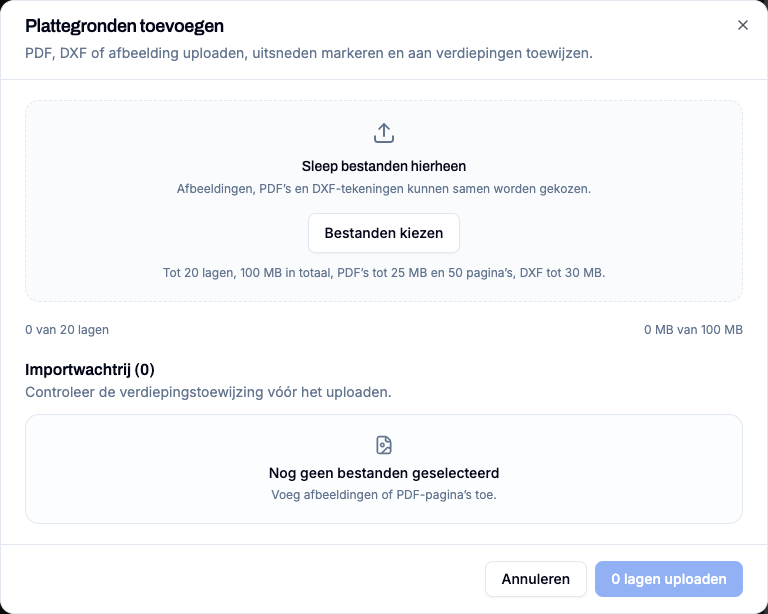
Kies in de modus Plattegrond in de gereedschapsbalk Grondplannen en daarin Plattegrond toevoegen. Op een lege verdieping opent ook Plan uploaden in het startvenster Hoe wil je deze verdieping starten? hetzelfde importvenster – voor afbeeldingen, PDF en DXF.
- Sleep de bestanden in het venster Plattegronden toevoegen of gebruik Bestanden kiezen. PNG, JPEG, WebP, PDF en DXF kun je samen selecteren.
- Kies bij een PDF de pagina's die je nodig hebt; bij een DXF bevestig je de tekeneenheid en schakel je overbodige lagen uit.
- Markeer indien nodig de uitsneden (zie hieronder).
- Controleer in de Importwachtrij de verdiepingskoppeling en rond af met Lagen uploaden. Een mislukt bestand probeer je afzonderlijk opnieuw met Opnieuw proberen.
- Kies Instellen voor een laag om de lagenwerkbank te openen.
| Limiet per doorloop | Waarde |
|---|---|
| Lagen | tot 20 |
| Totale grootte | tot 100 MB |
| tot 25 MB en 50 pagina's | |
| DXF | tot 30 MB |
| DWG | wordt niet geïmporteerd |
DXF wordt in de browser als referentiebeeld verwerkt. Model Space en de gekozen lagen tellen mee.
Meerdere plattegronden op één blad splitsen
Architectenplannen dragen vaak gelijkvloers, verdieping en zolder op dezelfde pagina. Trek in de stap Uitsneden markeren een rechthoek rond elke plattegrond – uit elke rechthoek ontstaat een eigen plattegrond die je aan een eigen verdieping koppelt.
- Zonder markering wordt de volledige pagina overgenomen.
- Geef elke uitsnede een naam in de lijst onder het voorbeeld. Alle uitsneden van één blad dragen dezelfde bestandsnaam; pas de naam maakt ze in de wachtrij en de lijst met plattegronden herkenbaar.
- Doorsneden, gevelaanzichten en titelblokken blijven ongemarkeerd. Alleen wat een rechthoek draagt, wordt overgenomen.
- De uitsnede wordt bij het rasteren toegepast. Daardoor wordt hij scherper afgebeeld dan hetzelfde gebied binnen een volledig ingelezen pagina.
Een rechthoek kun je na het trekken verplaatsen en aan de hoeken van formaat veranderen. Met de pijlen boven het voorbeeld blader je door de gekozen pagina's; markeringen gelden per pagina.
Het bronbestand blijft in het project
Het geüploade bestand wordt mee bewaard en onderaan het paneel Plattegronden onder Bronbestanden getoond. Meerdere plattegronden van één blad verwijzen naar hetzelfde bestand; het wordt maar één keer opgeslagen.
Zo snijd je later een extra uitsnede uit zonder het bestand opnieuw te zoeken – bijvoorbeeld als bij de eerste import een verdieping vergeten werd. Voor een inventarisatie of keuring blijft het architectenplan bovendien als basis van de documentatie bij het project.
Schaal, rotatie en positie instellen
De lagenwerkbank Laag instellen leidt je door de stappen Bijsnijden, Draaien, Schaal en Positie. Komt de plattegrond uit een gemarkeerde uitsnede, dan begint ze bij Draaien – het gebied is bij de import al bepaald. Bijsnijden blijft beschikbaar voor correcties aan de rand. Zolang de werkbank open is, kun je verschuiven en zoomen, maar zijn de tekengereedschappen vergrendeld. Wijzigingen blijven een ontwerp tot je Klaar kiest; Annuleren verwerpt ze.
Een afbeeldings- of PDF-laag kalibreer je met een gekende afstand:
- Open de stap Schaal of kies in de gereedschapsbalk Kalibreren (bij een al gekalibreerde laag Opnieuw kalibreren).
- Kies Referentielengte instellen en zet twee punten op een afstand waarvan je de werkelijke lengte kent, bijvoorbeeld tussen twee maatlijnen.
- Vul de lengte in meter in en controleer het voorbeeld.
- Lijn de referentierand indien nodig horizontaal of verticaal uit.
- Bevestig pas na controle met Klaar.
Bij een DXF neemt PlanElec de schaal over uit de tekeneenheid. Vermeldt het bestand geen eenheid, dan leidt PlanElec ze af uit de afmetingen of vraagt het je één keer. De bron van de schaal blijft zichtbaar in de werkbank. Kalibreer toch manueel als een gekende maat niet klopt.
Verder tekenen op de onderlegger
Stel indien nodig de dekking en uitsnede van de laag in. Teken daarna gesloten buiten- en binnenmuren met Polygoon of Rechthoek. PlanElec leidt uit de gesloten muurlijnen ruimtes af; toestellen en kabelwegen gebruiken deze bewerkbare muurstructuur, niet de pixels van de onderlegger.
Controleer vóór de verdere elektrische planning:
- Komen een of meer gekende maten overeen met de ingestelde schaal?
- Ligt het plan juist gedraaid en op de gewenste positie?
- Zijn alleen relevante lagen zichtbaar, zonder dat maatlijnen of titelblokken het werk hinderen?
- Zijn buiten- en binnenmuren als PlanElec-muren overgetekend?
Bij meerdere verdiepingen stel je elke verdieping afzonderlijk in. Verdiepingen op elkaar uitlijnen is een aparte stap en vervangt de kalibratie van een geïmporteerde laag niet; zie Verdiepingen uitlijnen en nulpunt gebouw.
Het grondplan automatisch laten herkennen
In plaats van over te tekenen kun je muren en ruimtes uit een plan laten herkennen. Het resultaat is een voorstel dat je nakijkt voordat het in de verdieping wordt overgenomen.
| Vraag | Antwoord |
|---|---|
| Waar start ik? | Op een lege verdieping met Grondplan automatisch herkennen in het startvenster, of bij een bewaard bestand in het paneel Projectstukken met Plattegrond herkennen |
| Welke bestanden? | PDF, PNG, JPEG en WebP; geen DXF |
| Wat wordt herkend? | Muren, ruimtes met oppervlakte, deuren en ramen, en ondersteunde toestelsymbolen zoals stopcontacten, schakelaars en lichtpunten |
| Waar kijk ik het na? | In het paneel Herkenning: ruimtes, openingen, toestellen, vragen en Schaal |
| Wat heb ik nodig? | Bewerkingsrechten in het project, een lege doelverdieping en een bevestigde schaal – zonder Schaal bevestigen blijft de overname geblokkeerd |
| Wat wordt niet overgenomen? | Stroomkringen, het eendraadschema en symbolen die niet toe te wijzen zijn |
Voor de herkenning wordt de pagina naar een externe AI-aanbieder verzonden; elke run verbruikt je AI-tegoed. Vindt de herkenning geen bruikbaar grondplan, dan ligt het plan klaar als sjabloon om over te tekenen en ga je verder zoals hierboven beschreven. De volledige werkwijze met de correctie-editor staat in Hoe laat ik een grondplan herkennen met AI?
Plattegrond verwijderen: hoe kan ik een plan of onderlegger verwijderen?
Een geïmporteerde plattegrond (afbeelding, ingelezen planpagina of DXF, ook grondplan, plan of onderlegger genoemd) verwijder je in het paneel Plattegronden. Jouw getekende muren, ruimtes en elektrische punten blijven behouden; alleen de referentielaag verdwijnt.
- Open in de modus Plattegrond met de knop Grondplannen in de gereedschapsbalk (groep Gebouw en verdiepingen) het paneel Plattegronden van de huidige verdieping.
- Kies in de kaart van de gewenste plattegrond het rode prullenbakicoon naast Instellen.
- Bevestig het dialoogvenster Afbeelding verwijderen? met Verwijderen.
De laag wordt verwijderd en 7 dagen bewaard voor herstel of ongedaan maken. Meteen daarna haal je ze terug met Ongedaan maken (pijl rechtsboven of Ctrl+Z, Mac: Cmd+Z). Een aparte prullenbak met herstelknop heeft het paneel niet. Was de verwijderde plattegrond actief, dan wordt de volgende plattegrond van de verdieping actief.
Wil je de onderlegger alleen tijdelijk niet zien, verberg hem dan met het oogicoon (Laag verbergen) of verlaag de Dekking in plaats van hem te verwijderen.
Bronbestanden blijven bij het verwijderen van een laag in het project; in het paneel Plattegronden is er geen verwijderknop voor. Elk geüpload plan staat bovendien in het paneel Projectstukken. Daar kun je een projectstuk met Definitief verwijderen wissen; die stap is onomkeerbaar.
| Wat moet weg? | Waar |
|---|---|
| Alleen de plattegrond van een verdieping | Paneel Plattegronden → prullenbakicoon |
| De volledige verdieping met alle gegevens | Verdiepingenbalk → Verdiepingen beheren → … verwijderen |
| Het volledige project uit de lijst | Projectmenu → Archiveren |
| Helemaal opnieuw beginnen | Opnieuw beginnen |
Wat de import niet doet
Een manuele import legt alleen een referentielaag onder je tekening. Ruimtes ontstaan pas uit de muren die je erop tekent of uit een nagekeken herkenningsvoorstel dat je overneemt. Import noch herkenning bepalen een elektrische installatie of leveren een officiële opmeting op. Controleer maten, muurverloop en de werkelijke uitvoering voordat je symbolen plaatst of documenten exporteert.
Volgende stap: elektrische symbolen plaatsen en verbinden.
Belangrijk bij elektrische planning
De handleidingen leggen de softwareworkflow uit. Laat ontwerp, uitvoering en documenten waar nodig controleren door een gekwalificeerde elektricien; alleen een erkend controleorganisme voert de officiële keuring uit.
Verder lezen
Aan de slag: van nieuw project tot je eerste pdf
Maak een project aan, kies de plattegrond of het eendraadschema als vertrekpunt, gebruik begeleiding, een sjabloon of AI-grondplanherkenning en maak je eerste conceptpdf.
Automatische planning gebruiken en controleren
Gebruik PlanElec-voorstellen voor verbruikers, schakelketens, kabelroutes, stroomkringen, fasen en de verdeelkast zonder de technische controle over te slaan.